Sześć portów 2,5 GbE 90 W PoE++, dwa porty 10 GbE 90 W PoE++ i dwa porty światłowodowe 10 GbE SFP+ oraz inteligentne zarządzanie PoE.
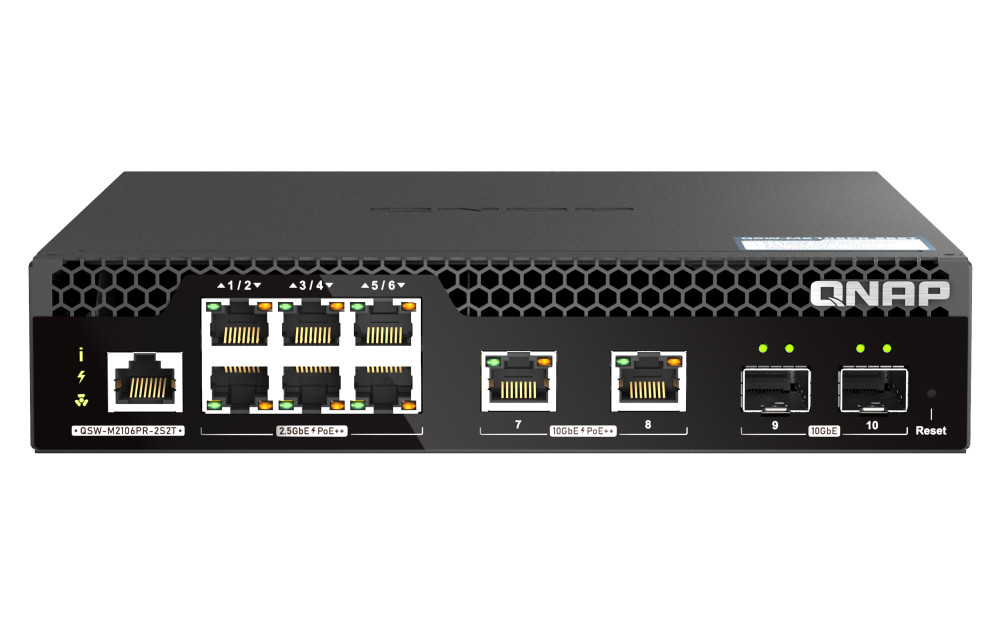
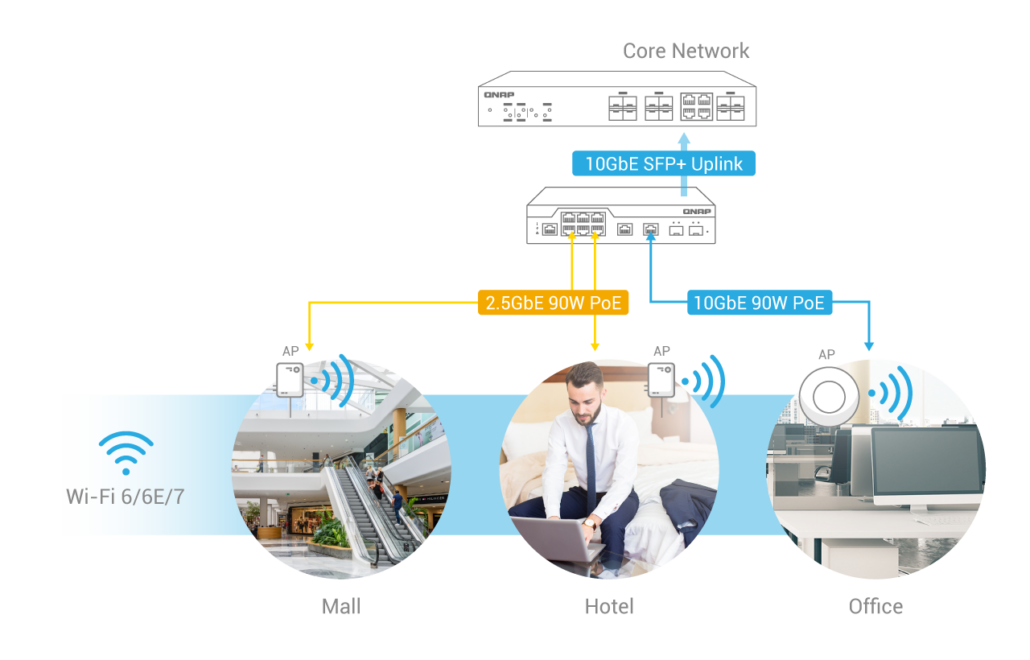
Firma QNAP w ostatnim czasie zaprezentowała nowość w swojej ofercie. Przełącznik QSW-M2106PR-2S2T, to urządzenie przeznaczone do montażu w szafie RACK, na połowie jej szerokości. QSW-M2106PR-2S2T to 10-portowy zarządzany przez Internet przełącznik PoE warstwy 2, posiada porty 2,5GbE, 10GbE i 90-watowy PoE++. Nowy przełącznik obsługuje ultraszybkie i wydajne aplikacje nowej generacji Wi-Fi 6/Wi-Fi 6E/Wi-Fi 7. QSW-M2106PR-2S2T to idealne rozwiązanie sieciowe dla małych i średnich firm.
QSW-M2106PR-2S2T jest wyposażony w dwa porty światłowodowe 10GbE SFP+, dwa porty 10GbE 802.3bt 90 W PoE i sześć portów 2,5 GbE 802.3bt 90 W PoE (łącznie dziesięć portów). Model QSW-M2106PR-2S2T jest zgodny z technologiami 10GbE, 2,5GbE i Multi-Gigabit NBASE-T, umożliwiając wyższe prędkości sieci z istniejącymi kablami Cat 5e dla portów 2,5GbE RJ45 i kablami 6a (lub lepszymi) dla portów 10GbE RJ45. Porty 10GbE obsługują pięć prędkości (10 Gb/s, 5 Gb/s, 2,5 Gb/s, 1 Gb/s i 100 Mb/s).
QSW-M2106PR-2S2T wykorzystuje system operacyjny przełączników QNAP (QSS) i oferuje inteligentne funkcje zarządzania PoE (w tym planowanie, ustalanie priorytetów zasilania oraz włączanie/wyłączanie zasilania), które umożliwiają personelowi IT wydajne sterowanie zasilanymi urządzeniami za pośrednictwem przyjaznego dla użytkownika internetowego interfejsu graficznego. QSW-M2106PR-2S2T zapewnia funkcje zarządzania warstwy 2 (w tym LACP, VLAN, QoS i IGMP Snooping) w celu wydajnej kontroli przepustowości sieci i zwiększonego bezpieczeństwa sieci. W przypadku montażu w szafie RACK, dwa modele QSW-M2106PR-2S2T lub jeden QSW-M2106PR-2S2T z innym przełącznikiem o połowie szerokości, QSW-M2106R-2S2T można zainstalować w 1U co przekłada się na efektywne wykorzystanie przestrzeni fizycznej i uporządkowanie okablowania.
https://blog.storageit.pl/blog/wp-content/uploads/2022/04/blog_logo_2.png00Anna Kruszynskahttps://blog.storageit.pl/blog/wp-content/uploads/2022/04/blog_logo_2.pngAnna Kruszynska2023-02-20 09:38:122023-02-20 09:38:14Zarządzalny przełącznik PoE++ o mocy 90W od QNAP.
QNAP TS-1655 – idealny do tworzenia kopii zapasowych w biznesie i wirtualizacji. Ośmiordzeniowy procesor Intel, wsparcie dla Intel® QAT, porty sieciowe 2,5 GbE i możliwość rozbudowy przez PCIe.
W ostatnim czasie firma QNAP zaprezentowała nowy model NAS w obudowie tower TS-1655. Serwer posiada porty sieciowe 2,5 GbE i może pomieścić dwanaście 3,5-calowych dysków i cztery 2,5-calowe. Zaprojektowany został z myślą o równoważeniu wydajności i kosztów. TS-1655 napędza 8-rdzeniowy procesor firmy Intel, który gwarantuje dużą moc obliczeniową. Możliwości serwera można rozszerzyć przy pomocy kart PCIe i tym samym poprawić wydajność biznesową w zakresie udostępniania plików między zespołami, współpracy, tworzenia kopii zapasowych i odzyskiwania danych po awarii oraz wirtualizacji.
TS-1655 to urządzenie, które zapewnia równowagę między kosztami a wydajnością dzięki konstrukcji hybrydowej pamięci masowej. Obsługa RAID 50/60 dodatkowo zapewnia użytkownikom NAS lepszą ochronę danych i optymalne wykorzystanie przestrzeni dyskowej. Serwer ma dodatkowo wbudowane gniazda M.2 na dyski NVMe PCIe do obsługi aplikacji biznesowych wymagających dużej wydajności, a jednocześnie umożliwia warstwową pamięć masową w celu zwiększenia opłacalności zakupu.
Model TS-1655 wykorzystuje 8-rdzeniowy procesor Intel® Atom® C5125 2,8 GHz obsługujący technologię Intel® QuickAssist (QAT) i jest wyposażony w cztery gniazda UDIMM DDR4 (wstępnie zainstalowane 8 GB), które można rozbudować do 128 GB w celu obsługi większych obciążeń. Obsługiwana jest również pamięć typu ECC (korekcja błędów), aby zapewnić wydajność i niezawodność w firmie. W przypadku zainstalowaniu dwuportowej karty sieciowej 25GbE serwer TS-1655 zapewnia prędkość sekwencyjnego odczytu/zapisu wynoszącą 3499/2465 MB/s.
Model TS-1655 posiada dwa porty sieciowe 2,5GbE RJ45 (2.5G/1G/100M), które obsługują trunking portów w celu równoważenia obciążenia i odporności na awarie, pomagając organizacjom w zastosowaniach wymagających dużej przepustowości, takich jak wirtualizacja, przesyłanie dużych plików, szybkie tworzenie kopii zapasowych/przywracanie, i aplikacji czasu rzeczywistego. Może współpracować z zarządzanymi/niezarządzanymi przełącznikami 2,5GbE/10GbE firmy QNAP w celu tworzenia szybkich, bezpiecznych i skalowalnych środowisk sieciowych w firmie bez konieczności przekraczania dostępnego budżetu. Model TS-1655 obsługuje technologię SR-IOV i jest wyposażony w trzy gniazda PCIe umożliwiające rozszerzenie możliwości serwera NAS za pomocą różnych kart rozszerzeń, takich jak karty sieciowe 5/10/25GbE, lub karty QM2 do dodawania dysków SSD M.2 oraz portów sieciowych 2,5GbE/10GbE, Fibre Channel do budowy pamięci masowej SAN oraz karty rozszerzeń pamięci masowej do podłączania obudów rozszerzających pamięć masową QNAP.
Niezawodny i wielozadaniowy model TS-1655 spełnia wymagania dotyczące pamięci masowej w zakresie bezpieczeństwa, tworzenia kopii zapasowych, udostępniania plików, centralnego zarządzania i zapewnia ochronę danych za pomocą migawek, które zapewniają natychmiastowe przywracanie w celu ochrony przed wpływem oprogramowania ransomware. Inne dostępne funkcje biznesowe to: hosting maszyn wirtualnych i kontenerów, uproszczenie zadań kopii zapasowych lokalnie/zdalnie/w chmurze, ułatwienie kopii zapasowej maszyn wirtualnych VMware®/Hyper-V, wdrażanie pamięci masowej w chmurze, tworzenie obiektowej pamięci masowej zgodnej z S3 na serwerze NAS i nie tylko.
Kluczowe parametry:
TS-1655-8G – Model typu tower
12 x 3,5-calowych zatok na dyski SATA 6 Gb/s z możliwością wymiany podczas pracy i 4 x 2,5-calowe zatoki na dyski SATA 6 Gb/s,
https://blog.storageit.pl/blog/wp-content/uploads/2023/01/250px_716_1670546651_TS-1655_front.png250250Anna Kruszynskahttps://blog.storageit.pl/blog/wp-content/uploads/2022/04/blog_logo_2.pngAnna Kruszynska2023-01-30 12:10:572023-01-30 12:10:58Nowość od QNAP. Pojemny NAS w obudowie tower – TS-1655.
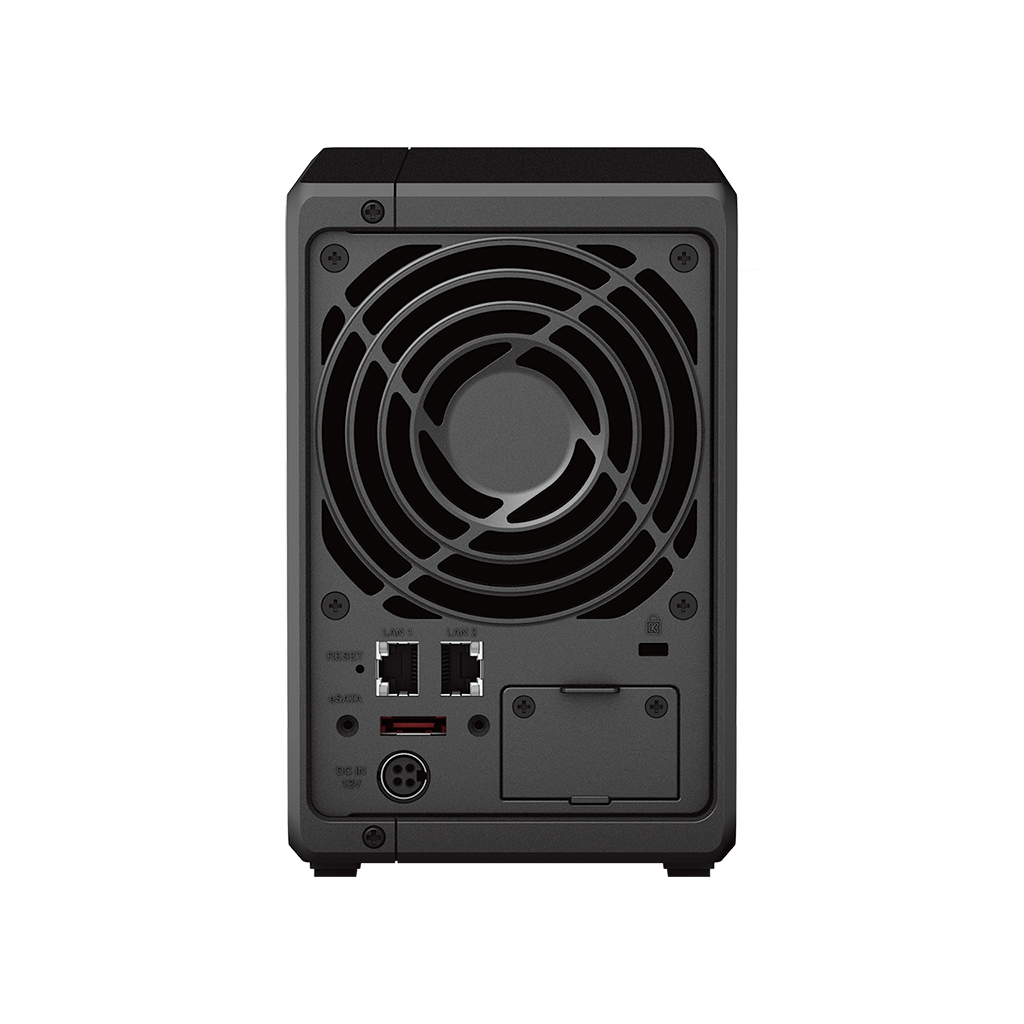
Firma Synology wprowadziła do swojej oferty nowe urządzenie – model DS723+. Jest to kompleksowe rozwiązanie do ochrony danych biznesowych i zarządzania nimi, łatwej współpracy nad dokumentami, zdalnego dostępu do plików i monitorowania zasobów fizycznych. Wszystkie te możliwości zostały ukryte w kompaktowym formacie komputera stacjonarnego.
Niewielka pamięć masowa o dużych możliwościach dla domów i małych firm
Synology DS 723+ to platforma pamięci masowej z możliwością rozbudowy. Jest to idealne rozwiązanie dla zespołów profesjonalistów, małych firm, chcących scentralizować pamięć masową, lub jako węzeł w rozproszonych wdrożeniach. DS723+ można skalować do 7 kieszeni na dyski dzięki jednostce rozszerzającej DX517, gdy potrzebna będzie większa pojemność. Użytkownicy mogą również zwiększyć wydajność dzięki opcji dodawania łączności 10GbE i dysków SSD M.2 NVMe za pośrednictwem wbudowanego gniazda PCIe, co umożliwia szybkie buforowanie lub tworzenie dodatkowych pul pamięci masowej z samych dysków flash.
Lokalna pamięć masowa z integracją chmury
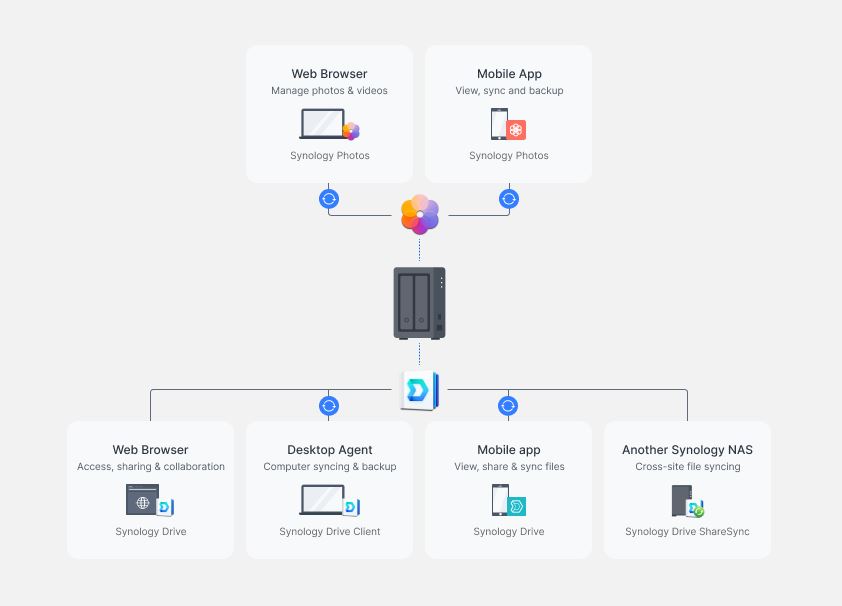
Model DS723+ zapewnia intuicyjne zarządzanie plikami i ich udostępnianie za pomocą aplikacji Synology Drive, która łączy dostęp do plików na wielu platformach z prywatnością oferowaną przez lokalne pamięci masowe. Dla zespołów pracujących zdalnie i firm działających w wielu lokalizacjach dostępna jest również synchronizacja plików między lokalizacjami, która umożliwia tworzenie lustrzanych kopii zawartości między urządzeniami Synology. Hybrydowe funkcje chmury oferowane przez Synology Hybrid Share umożliwiają użytkownikom łączenie korzyści rozwiązań lokalnych i w chmurze poprzez przechowywanie rzadko używanych danych w chmurze przy jednoczesnym przechowywaniu często używanych plików w pamięci podręcznej urządzenia lokalnego w celu uzyskania dostępu z szybkością sieci LAN.
Centrum kopii zapasowych dla wielopoziomowej ochrony danych
Kopie zapasowe systemów Windows i Linux, maszyn wirtualnych Hyper-V/VMware, kont Microsoft 365/Google Workspace można tworzyć na serwerze DS723+ za pomocą pakietu Active Backup Suite firmy Synology, chroniąc krytyczne lub poufne dane przed złośliwym oprogramowaniem i innymi zagrożeniami internetowymi. W celu zwiększenia poziomu ochrony użytkownicy mogą również tworzyć kopie zapasowe i migawki dla określonego punktu w czasie dla danych przechowywanych na serwerze NAS, które można następnie zabezpieczyć w lokalizacji zdalnej na innym serwerze lub w chmurze.
Wszechstronne i intuicyjne rozwiązanie do nadzoru
Dzięki obsłudze ponad 8 300 zatwierdzonych kamer IP i urządzeń ONVIF zaawansowany system Synology Surveillance Station VMS może przekształcić DS723+ w pełnoprawny system zarządzania sygnałem wizyjnym z lokalnym przechowywaniem nagrań. Użytkownicy mogą szybko skonfigurować do 40 kamer i zarządzać nimi za pomocą nowoczesnego i dostosowywanego interfejsu, a nawet nakładać plany pięter lub Mapy Google/OpenStreetMap podczas monitorowania większych środowisk lub środowisk obejmujących kilka budynków. Proste i skuteczne przełączanie awaryjne między serwerami nagrywającymi, zarządzanie wieloma urządzeniami i możliwość jednoczesnego nagrywania materiału do chmury Synology C2 zwiększa odporność i dostępność ważnych nagrań.
Więcej możliwości dzięki DiskStation Manager
Skorzystaj z zestawu rozwiązań z zakresu wydajności, zarządzania i zabezpieczeń dostępnych w opartym na sieci systemie operacyjnym Synology DSM.
Central Management System – wygodnie zarządzaj flotą serwerów Synology NAS za pomocą centralnej konsoli
Bezpieczeństwo – chroń serwer Synology NAS przed najbardziej zaawansowanymi zagrożeniami dzięki najlepszym w branży rozwiązaniom bezpieczeństwa
Synology High Availability – bezproblemowe przełączanie serwerów w klastrze w przypadku awarii serwera w celu zminimalizowania jej wpływu na działanie aplikacji
Czy wiesz, że praca zespołowa nigdy nie była tak łatwa?
Dane powinny być dostępne z każdego miejsca na ziemi. Kierując się tą zasadą, Synology wprowadziło na rynek 6 lat temu Synology Cloud Station. To usługa, która zapewnia prywatne rozwiązanie w chmurze, umozliwiające natychmiastową synchronizację plików na wielu platformach, zachowując jednocześnie historyczne wersje ważnych plików do celów odzyskiwania. Cloud Station obsłużyło dotychczas ponad 1,6 miliona biur i rodzin. W tym czasie opracowano wiele zaawansowanych funkcji, aby dostosować rozwiązanie do różnych potrzeb użytkowników, umożliwiając bezproblemowy dostęp i synchronizację plików między serwerami NAS, komputerami PC i urządzeniami mobilnymi.
Aby zapewnić zoptymalizowane wrażenia użytkownika i rozwiązanie serwera plików dla biznesu, Cloud Station przeobraża się w Synology Drive. Aplikacja Synology Drive zawiera główne funkcje swojego poprzednika, oraz szereg nowych, dodatkowych funkcji.
Rozpoczyna się nowa era współpracy
Zapotrzebowanie na synchronizację między urządzeniami zewnętrznymi oraz mobilny dostęp do danych stale rośnie. Wady konwencjonalnych serwerów plików są oczywiste. W odpowiedzi firma Synology wprowadziła Cloud Station. Teraz nie chodzi tylko o udostępnianie danych. Chodzi o wspólną pracę nad danymi. W dzisiejszych czasach kilku współpracowników często pracuje nad tymi samymi dokumentami w tym samym czasie. Praca zespołowa wymaga zatem wyższego poziomu komunikacji.
Wszyscy są na tej samej stronie – dosłownie
Coraz więcej pracy zespołowej odbywa się online. Synology Drive 2.0 wydany w 2019 roku, uwzględnia pracę online. Umożliwia dostęp i synchronizację plików, a także współpracę nad dokumentami, arkuszami kalkulacyjnymi i prezentacjami za pomocą jednego portalu. Coraz więcej firm zaczyna budować lokalny serwer plików, który umożliwia dostęp do plików z dowolnego miejsca, a nawet synchronizację między scentralizowanym serwerem NAS a wieloma klientami. Południowoafrykański Instytut Bioróżnorodności Wodnej (SAIAB) wdrożył rozwiązanie do współpracy nad plikami w celu usprawnienia przepływu pracy. Firmy z biurami rozmieszczonymi w różnych lokalizacjach na całym świecie mogą również używać Synology Drive do synchronizacji i udostępniania plików między biurami, aby łączyć zdalnych pracowników w wielu lokalizacjach biurowych.
Synology Drive jest gotowy aby zastąpić Cloud Station
Wraz z wydaniem Synology Drive 2.0 pakiet został rozszerzony, aby obejmował wszystkie kluczowe funkcje Cloud Station. Ponadto w tej wersji wprowadzono kilka bardzo pożądanych funkcji, takich jak synchronizacja na żądanie i zaplanowane kopie zapasowe od użytkowników Cloud Station. Dzięki temu Synology Drive nie tylko oferuje już synchronizację plików, ale obejmuje wszystkie aspekty dostarczania plików.
Z tego powodu Synology Drive oficjalnie przejmie stery w następnej dużej aktualizacji DSM, DSM 7.0. Pakiety, narzędzia i aplikacje mobilne związane z Cloud Station nie będą już obsługiwane. Użytkownicy, którzy nadal będą korzystać z DSM 6.2 (wersja z długoterminowym wsparciem), Cloud Station będą otrzymywać aktualizacje zabezpieczeń. Ponadto dla niewielkiej części użytkowników, którzy korzystali z Cloud Station ShareSync, narzędzi związanych z Cloud Station lub aplikacji mobilnych z Synology Drive Server, interoperacyjność nie będzie już obsługiwana w następnej głównej wersji Drive Server (tj. Drive Server 3.0 ).
Przygotuj się teraz na płynne przejście
Cloud Station wkrótce przejdzie do historii. Synology Drive przejmuje kontrolę i stanie się Twoim stałym towarzyszem, prowadząc użytkowników do efektywnej synchronizacji i współpracy. Aby dowiedzieć się, jak bez wysiłku przejść na Synology Drive i zapewnić minimalny wpływ aktualizacji na bieżące korzystanie z Cloud Station, przeczytaj poniżej.
Co należy wiedzieć przed uaktualnieniem aplikacji Cloud Station do Synology Drive (w Synology Drive 2.0 lub nowszej)?
Aplikacje Cloud Station , w tym Cloud Station Drive, Cloud Station Backup, Cloud Station ShareSync i DS cloud są zgodne z Synology Drive Server. Te aplikacje będą nadal działać po uaktualnieniu aplikacji Cloud Station Server do Synology Drive Server.
Aplikacja komputerowa Synology Drive Client i Synology Drive ShareSync są zgodne z Cloud Station Server. Będą nadal działać po połączeniu z Cloud Station Server.
Synology Drive Server 3.0 i nowsze wersje:
Synology Drive Server 3.0 i nowsze wersje nie obsługują aplikacji Cloud Station Suite. Jeśli korzystasz z aplikacji Cloud Station Suite, musisz przełączyć się na ich odpowiedniki z pakietu Synology Drive Suite, aby zapewnić zgodność.
Połączone aplikacje klienckie Synology Drive , w tym Synology Drive Client i Synology Drive ShareSync, muszą zostać zaktualizowane do wersji 3.0 lub nowszej, aby zapewnić zgodność.
Zamienniki aplikacji
Po zainstalowaniu Synology Drive Server, Cloud Station Server i Cloud Station ShareSync zostaną zastąpione, a dane i ustawienia zostaną bezpiecznie przeniesione. Jeśli chcesz je ponownie zainstalować, najpierw należy odinstalować Synology Drive .
Po zainstalowaniu aplikacji komputerowej Synology Drive Client, Cloud Station Drive i Cloud Station Backup zostaną zastąpione, a dane i ustawienia zostaną bezpiecznie przeniesione. Aby zainstalować je ponownie, najpierw należy odinstalować program Synology Drive Client .
Wpływ aktualizacji pakietu serwera
Aktualizacja pakietu może trochę potrwać. Czas potrzebny na aktualizację zależy od rozmiaru bazy danych, liczby plików i modelu serwera NAS.
Nazwa folderu „CloudStation” w folderze domowym każdego użytkownika zostanie zmieniona na „Dysk”.
Ponieważ Synology Drive korzysta z innego mechanizmu udostępniania, łączami udostępniania utworzonymi w Synology Drive nie można zarządzać za pomocą Menedżera łączy współdzielonych w aplikacji File Station.
Połączone aplikacje będą wyświetlać monity zachęcające do uaktualnienia do aplikacji komputerowej Synology Drive Client. Aplikacje komputerowe Cloud Station będą działać poprawnie z Synology Drive w zakresie istniejących funkcji.
Synology Drive jest wyposażony w usługi portalu internetowego i domyślnie używa protokołów 5000 i 5001 HTTPS do obsługi portów dostępu oraz 6690 HTTPS do synchronizacji plików.
Wpływ aktualizacji aplikacji klienckiej
Po uaktualnieniu aplikacji komputerowej Cloud Station do aplikacji komputerowej Synology Drive Client zostanie ona automatycznie przeskanowana w poszukiwaniu zmian w plikach. Jeśli nie wprowadzono żadnych modyfikacji, synchronizowane pliki nie zostaną ponownie zsynchronizowane.
Jeśli wcześniej skonfigurowano ustawienia serwera proxy w aplikacji Cloud Station Backup, ale nie skonfigurowano ich w Synology Drive Client, konfiguracje zostaną przeniesione do Synology Drive Client. Jeśli skonfigurowano już ustawienia proxy dla Synology Drive Client, konfiguracje aplikacji Cloud Station Backup nie będą miały na nie wpływu.
Różnice między Synology Drive a Cloud Station
W poniższych tabelach przedstawiono różnice między tymi dwoma pakietami według pakietu, aplikacji komputerowej i aplikacji mobilnej.
Jedno- lub dwukierunkowa synchronizacja folderów współdzielonych między wieloma serwerami Synology NAS
v ( Synology Drive ShareSync jako klient NAS)
v
Aplikacja komputerowa
Synology Drive Client
Cloud Station Drive i Cloud Station Backup
Synchronizacja w czasie rzeczywistym
v
v
Synchronizowanie plików udostępnionych przez innych
v
x
Synchronizacja dwukierunkowa
v
v
Synchronizacja na żądanie dla komputerów z Windows i macOS (Dowiedz się więcej)
v
x
Synchronizacja tylko do pobrania
v
v
Synchronizacja tylko do przesyłania
v
x
Udostępnianie tworzenia linków
v
v
Synchronizowanie plików Synology Office
v
x
Twórz kopie zapasowe plików z komputerów z Windows, Mac i Ubuntu w czasie rzeczywistym
v
v
Elastyczne, zaplanowane i ręczne tryby tworzenia kopii zapasowych
v
x
Przywracanie kopii zapasowej plików po stronie klienta
v
v
Aplikacja mobilna
Synology Drive
DS cloud
Przeglądanie online plików Synology Drive
v
x (tylko zsynchronizowane pliki lokalne)
Dostęp do plików w trybie offline i automatyczne aktualizacje
v
v
Przeglądanie i edytowanie plików Synology Office1
v
x
Zarządzanie plikami udostępnionymi przez innych
v
x
Synchronizacja urządzenia z serwerem 2
v (Dostępne od aplikacji mobilnej Synology Drive 3.0)
v
Integracja z plikami iOS
v
x
Integracja jako repozytorium Microsoft Office
v
x
Tworzenie kopii zapasowej zdjęć z urządzenia na serwerze 2
v (Dostępne od aplikacji mobilnej Synology Drive 3.0)
x
Uwagi:
Począwszy od wersji 3.2 aplikacji mobilnej Synology Drive , dokumenty i arkusze kalkulacyjne Synology Office można edytować bezpośrednio na urządzeniach mobilnych.
Ta funkcja wymaga Synology Drive Server w wersji 3.0.2 lub nowszej.
Aplikacja mobilna Synology Drive (iOS / Android) umożliwia współpracę na urządzeniach mobilnych oraz przeglądanie plików Synology Drive.
Potrzebujesz pomocy lub większej ilości informacji? Skontaktuj się z nami. Sklep Synology.
https://blog.storageit.pl/blog/wp-content/uploads/2022/12/UI_Drive_DS1522_1200_1200-1.jpg12001200Anna Kruszynskahttps://blog.storageit.pl/blog/wp-content/uploads/2022/04/blog_logo_2.pngAnna Kruszynska2022-12-29 11:19:292022-12-29 11:19:31Nowa era współpracy nad plikami z Synology Drive.
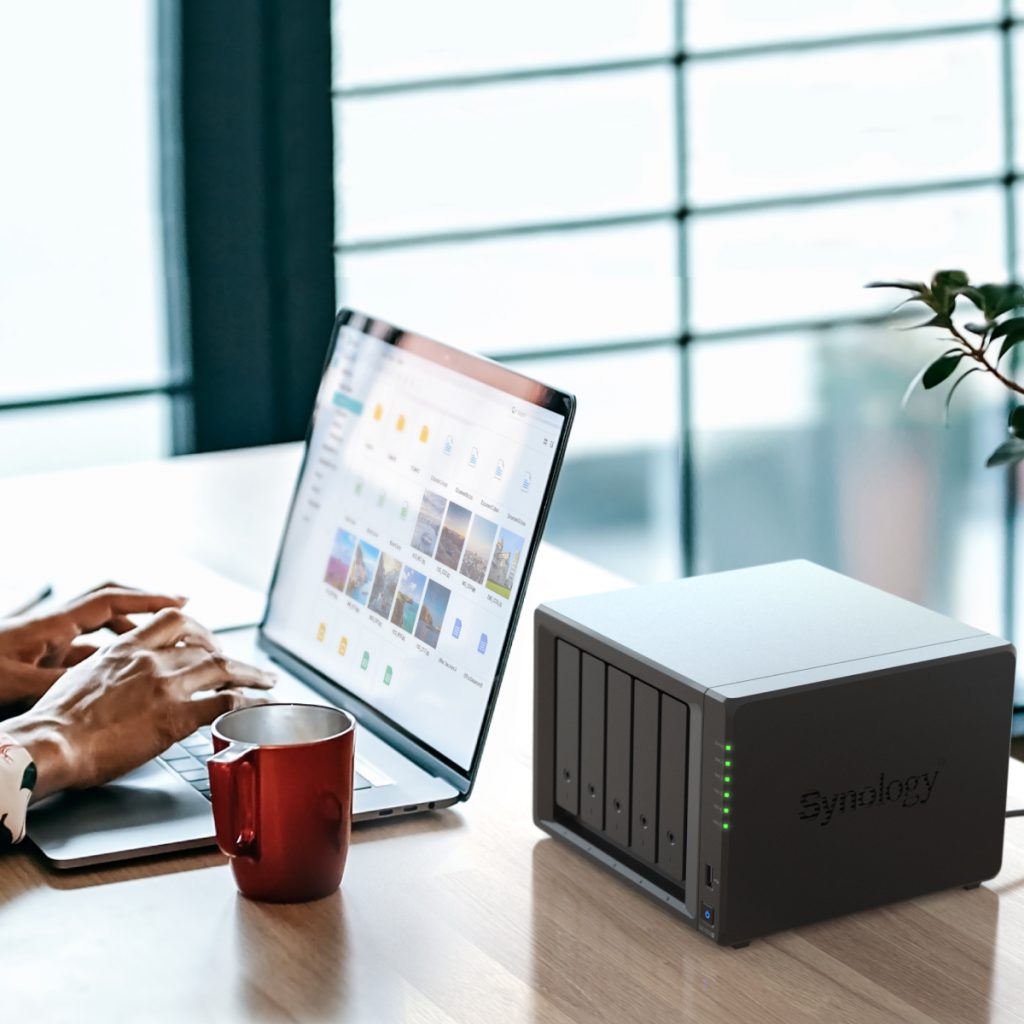
Serwery z serii FlashStation od Synology to pamięci masowe z dysków flash o ultrawysokiej wydajności. Przeznaczone są do zadań wymagających niewielkich opóźnień.
Urządzenia z serii FlashStation posiadają doskonałe możliwości pracy w sieci. Wysoka przepustowość sprawia, że są to idealne rozwiązania w przypadku zastosowań wymagających wysokiej wydajności pamięci masowej, w tym pamięci masowej i ochrony maszyn wirtualnych, synchronizacji plików i hostingu aplikacji biznesowych.
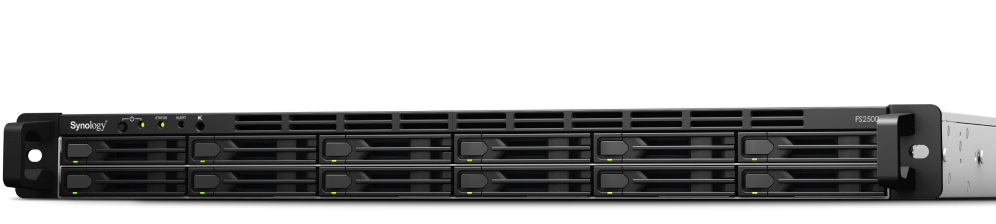
FlashStation FS2500 – ekonomiczne rozwiązanie dla małych i średnich przedsiębiorstw
Dzięki kompaktowej obudowie 1U, 12-kieszeniowy moduł Synology FlashStation FS2500 to idealne rozwiązanie do przechowywania danych dla małych i średnich firm, które chcą poprawić szybkość reakcji wdrożeń intensywnie korzystających z operacji we/wy, takich jak maszyny wirtualne, lekkie bazy danych lub serwery poczty e-mail. Urządzenie FS2500 chroni dane i usługi dzięki solidnym zabezpieczeniom sprzętu i oprogramowania, zapewniając dostęp do zasobów cyfrowych nawet w przypadku awarii.
CPU
Przepustowość
Obudowa
Sieć
Czterordzeniowy procesor AMD® Ryzen™
Ponad 172 552/82 917 operacji IOPS losowego odczytu/zapisu w formacie 4K
Do montażu w szafie typu rack 1U
Wbudowane dwa porty 10GbE i dwa porty Gigabit Ethernet
Wszystkie potrzebne opcje łączności
Wiele wbudowanych i obsługiwanych opcji sieciowych zapewnia aplikacjom pełne wykorzystanie szybkości macierzy z dysków-flash i ułatwia integrację urządzenia FS2500 z dowolnym środowiskiem IT.
Wbudowana łączność
Dwa porty 10GbE i dwa porty 1GbE umożliwiają błyskawiczne przesyłanie danych i prostą integrację z istniejącą infrastrukturą.
Obsługa sieci 25/40 GbE
Gniazdo rozszerzeń PCIe 3.0 dla kart sieciowych 25 lub 40 GbE umożliwia szybsze nawiązywanie połączeń sieciowych.
Dwa źródła zasilania
Zmniejsz prawdopodobieństwo pogorszenia dostępności danych i usług przez przerwy w zasilaniu w pojedynczym kanale dystrybucji lub jednostce danych protokołu dzięki nadmiarowemu zasilaczowi.
Elementy modułowe
Urządzenie FS2500 jest również wyposażone w wentylatory z możliwością wymiany podczas pracy oraz kieszenie systemowe ułatwiające wymianę w przypadku awarii.
Automatyczne przełączanie awaryjne
Porty sieciowe obsługujące automatyczne przełączanie awaryjne eliminują pojedyncze punkty awarii sprzętu, zapewniając stabilne działanie w każdej chwili.
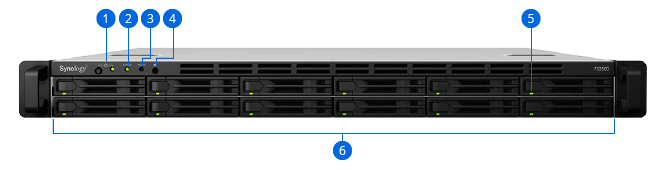
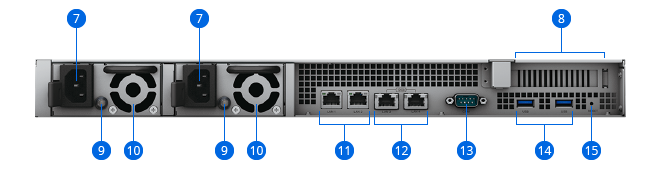
FlashStation FS2500
1 Przycisk i wskaźnik zasilania
2 Wskaźnik stanu
3 Wskaźnik alertów
4 Przycisk wyłączania sygnału dźwiękowego
5 Wskaźnik stanu dysku
6 Kieszenie dysków
7 Gniazdo zasilania
8 Gniazdo rozszerzeń PCI Express
9 Wskaźniki zasilacza (PSU) i przyciski wyłączania sygnału dźwiękowego
10 Wentylatory zasilacza (PSU)
11 Porty 1GbE RJ-45
12 Porty 10GbE RJ-45
13 Port konsoli
14 Porty USB 3.2 Gen 1
15 Przycisk Reset
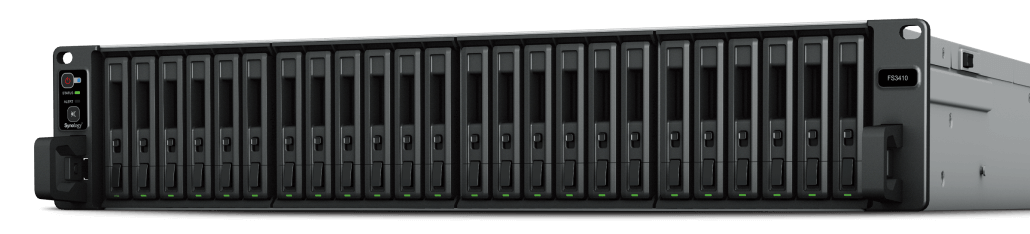
FlashStation FS3410
Synology FlashStation FS3410, wyposażony w 24 wnęki all-flash w obudowie stelażowej 2U, jest idealnym rozwiązaniem dla małych i średnich firm, biur korporacyjnych i centrów danych wymagających wysokiej trwałej wydajności operacji we/wy w takich zastosowaniach, jak postprodukcja wideo, maszyny wirtualne, serwery poczty elektronicznej i przetwarzanie transakcji online.
Pamięć masowa
Przepustowość
Pamięć
Rozszerzalność
Obsługa 24 dysków SSD SATA 2,5 cala
Ponad 356 500/129 400 operacji IOPS losowego odczytu/zapisu w formacie 4K dla iSCSI
16 GB pamięci DDR4 ECC RDIMM, maks. 128 GB
Opcjonalna obsługa standardu 25/40GbE przez gniazdo rozszerzeń PCIe 3.0
Urządzenie FS3410 zostało zaprojektowane, aby zapewnić stały dostęp do najważniejszych danych i usług, dzięki czemu firmy mogą dalej działać nawet w przypadku awarii.
Zarządzanie poza pasmem (OOB)
Uprość rozwiązywanie problemów, zdalnie zarządzając wyłączonymi urządzeniami i uzyskując dostęp do krytycznych logów za pomocą dedykowanego interfejsu.
Dwa źródła zasilania
Nadmiarowe zasilacze (PSU) zmniejszają prawdopodobieństwo pogorszenia dostępności danych i usług przez przerwy w zasilaniu w pojedynczym kanale dystrybucji lub jednostce danych protokołu (PDU).
Klaster przełączania awaryjnego
Sparuj dwie jednostki FS3410 z funkcją Synology High Availability, aby umożliwić automatyczne przełączanie awaryjne na poziomie minut w przypadku awarii serwera lub zminimalizować czas przestoju podczas przeprowadzania aktualizacji lub uaktualniania systemu.
Zaawansowane opcje sieciowe
Urządzenie FS3410 obsługuje wiele różnych interfejsów sieciowych, protokołów i konfiguracji, niezależnie od tego, czy potrzebne jest szybkie przesyłanie sekwencyjne, obsługa jednoczesnych połączeń czy wysoka nadmiarowość sieci.
Wbudowana szybka łączność
Dwa porty 10GbE RJ-45 i cztery porty Gigabit Ethernet umożliwiają szybkie przesyłanie danych bezpośrednio po wyjęciu urządzenia z opakowania.
Obsługa sieci 10/25/40 GbE
Możliwość dodania do 2 kart interfejsu sieciowego 10/25/40GbE przy użyciu 2 gniazd PCIe 3.0 zapewnia błyskawiczną pracę w sieci w ciągu kilku minut2.
Przełączanie awaryjne i równoważenie obciążenia sieci
Łącz wiele interfejsów sieciowych przy użyciu funkcji Link Aggregation, aby umożliwić automatyczne przełączanie awaryjne i równoważenie obciążenia.
Wszechstronna pamięć masowa
Urządzenie FS3410 doskonale sprawdzi się w roli serwera plików, blokowej pamięci masowej lub lekkiego serwera aplikacji, wymagających wysokiej dostępności, niezawodności i najnowocześniejszej technologii pamięci masowej.
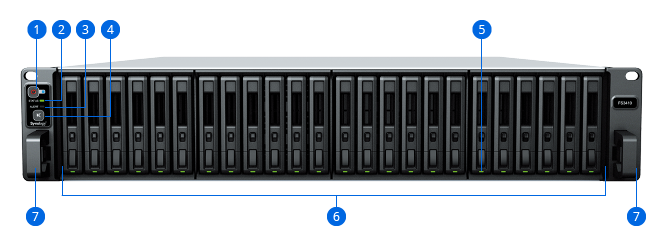
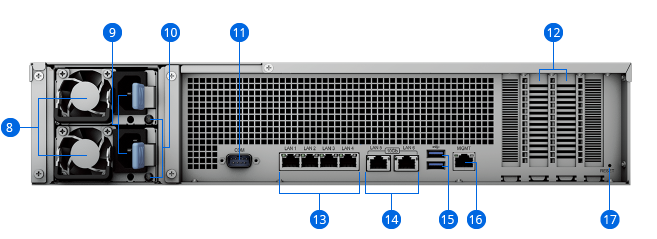
FlashStation FS3410
1 Przycisk i wskaźnik zasilania
2 Wskaźnik stanu
3 Wskaźnik alertów
4 Przycisk wyciszania
5 Wskaźnik stanu dysku
6 Kieszenie dysków
7 Element zwalniający (tab) zestawu do montażu szynowego
8 Wentylatory zasilacza (PSU)
9 Gniazdo zasilania
10 Wskaźniki PSU
11 Port konsoli
12 Gniazda rozszerzeń PCI Express
13 Porty 1GbE RJ-45
14 Porty 10GbE RJ-45
15 Porty USB 3.2 Gen 1
16 Port zarządzania
17 Przycisk Reset
FlashStation FS3600 – przyspiesz rozwój swojej działalności dzięki rozwiązaniu z dysków flash
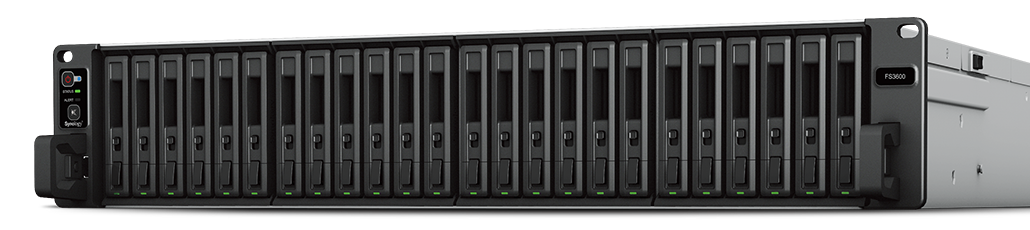
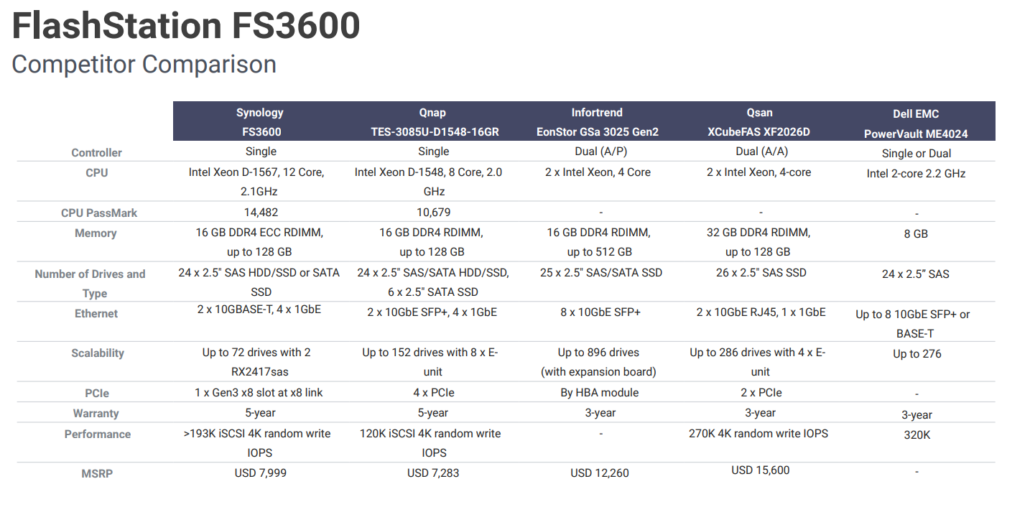
FS3600 to 24-kieszeniowy, serwer Synology NAS z dysków flash do użytku korporacyjnego, zwiększający wydajność aplikacji wrażliwych na ilość operacji we/wy, takich jak bazy danych, maszyny wirtualne czy przetwarzanie transakcji online (OLTP). Wyposażony w 12-rdzeniowy procesor i szybkie połączenie sieciowe model FS3600 zapewnia ponad 195 000 IOPS losowego zapisu iSCSI przy użyciu bloku danych o rozmiarze 4 kB w celu zaspokojenia korporacyjnego zapotrzebowania na szybką infrastrukturę.
CPU
Pamięć
Skalowalność
Rozszerzenie karty PCIe
12-rdzeniowy procesor Intel® Xeon® D-1567 z taktowaniem 2,1 GHz
16 GB pamięci DDR4 ECC RDIMM, maks. 128 GB
Maksymalnie 72 dyski SAS/SATA
Obsługa kart sieciowych o wysokiej wydajności
W pełni certyfikowane rozwiązania wirtualizacji pamięci masowej
Pamięć masowa iSCSI firmy Synology obsługuje w pełnym zakresie większość rozwiązań do wirtualizacji, zwiększając wydajność pracy dzięki prostemu w obsłudze interfejsowi do zarządzania. Integracja VMware vSphere 6 oraz VAAI pozwala zmniejszać obciążenie operacjami i zoptymalizować wydajność obliczeń. Technologia Windows Offloaded Data Transfer (ODX) zwiększa prędkość transferu i szybkość migracji. Obsługa OpenStack Cinder pozwala przekształcić serwer Synology NAS w komponent pamięci oparty o bloki.
Deduplikacja woluminu flash
Usuwaj zduplikowane dane z macierzy z dysków flash dzięki deduplikacji obejmującej całe woluminy, aby znacząco zwiększyć wydajność pamięci masowej. Eliminuj nadmiarowe dane, aby zaoszczędzić do 65% miejsca w pamięci masowej w zastosowaniach takich jak infrastruktura komputerów wirtualnych i maszyny wirtualne.
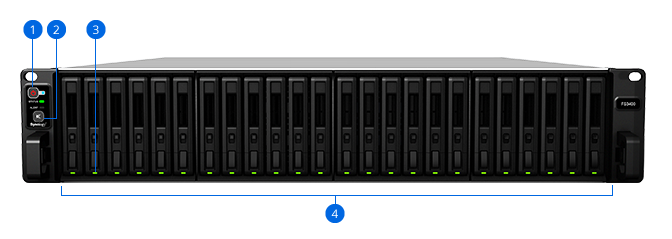
FlashStation FS3600
1 Przycisk i wskaźnik zasilania
2 Przycisk wyłączania sygnału dźwiękowego
3 Wskaźnik stanu dysku
4 Kieszeń dysku
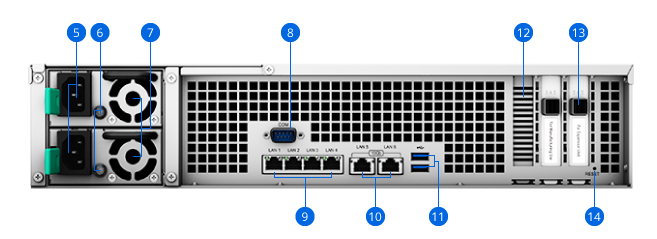
5 Gniazdo zasilania
6 Wskaźnik zasilacza
7 Wentylator zasilacza
8 Port konsoli
9 Port 1GbE RJ-45
10 Port 10GbE RJ-45
11 Port USB 3.0
12 Gniazdo rozszerzeń PCIe
13 Gniazdo rozszerzenia
14 Przycisk Reset
FlashStation FS6400 – bardzo szybki serwer składający się z samych dysków SSD, zaprojektowany z myślą o dużym obciążeniu operacjami we/wy
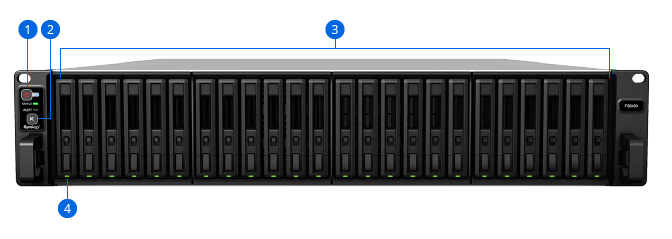
Synology FlashStation FS6400 to serwer o wysokości 2U do montażu w szafie serwerowej, przeznaczony do zadań wymagających dużej ilości operacji we/wy i wrażliwych na opóźnienia, idealny do postprodukcji multimediów, maszyn wirtualnych, przetwarzania transakcji online lub aplikacji bazodanowych.
CPU
Pamięć
Wysoka wydajność
Skalowalność
8-rdzeniowy Dual Intel® Xeon® Silver w architekturze NUMA
Pamięć DDR4 ECC RDIMM, maksymalnie 512 GB
Ponad 240 000 operacji IOPS losowego zapisu 4K iSCSI
Do 72 dysków przy wykorzystaniu FX2421
Szybka i niezawodna łączność sieciowa
Dzięki wielu portom LAN, serwer FS6400 umożliwia wykorzystanie funkcji Link Aggregation i przełączania awaryjnego. W przypadku środowisk wymagających wyższych prędkości w gniazdach PCIe 3.0 zainstalować można dwie opcjonalne karty sieciowe Ethernet zapewniające szybką transmisję danych.
Kompletne rozwiązania iSCSI i wirtualizacji
Pamięć Synology iSCSI obsługuje większość rozwiązań wirtualizacji, w tym VMware vSphere, Microsoft Hyper-V, Citrix Xen Server i OpenStack Cinder, podnosząc wydajność pracy. Program Virtual Machine Manager umożliwia uruchamianie wielu maszyn wirtualnych i zarządzanie nimi w systemach Windows, Linux i DSM.
System plików nowej generacji zorientowany na lepszą ochronę danych
System plików Btrfs zapewnia zaawansowane technologie pamięci i zoptymalizowane migawki, zapobiegając uszkodzeniom danych i redukując obciążenia związane z obsługą. Oferuje elastyczne, wydajne narzędzia do ochrony i odzyskiwania danych, zapewniając jednocześnie wysoki poziom integralności danych.
Elastyczny system folderów współdzielonych/limitów użytkowników daje kompleksową kontrolę nad limitami wszystkich kont użytkowników i folderów współdzielonych.
Technologia Snapshot Replication zapewnia planowaną i wydajną ochronę danych dzięki możliwości wykonywania 1024 kopii udostępnianego folderu i 65 000 migawek całego systemu
Przywracanie danych na poziomie pliku lub folderu przyspiesza ich odzyskiwanie oraz zwiększa elastyczność firm
Funkcja automatycznego „leczenia” plików wykrywa uszkodzenia danych i koryguje je bez ingerencji użytkownika
RAID F1
Ze względu na charakterystykę technologii SSD i RAID powszechnym problemem jest zapobieganie wystąpienia awarii wszystkich dysków w tym samym czasie, wynikającej z ich równomiernego obciążenia. RAID F1 rozwiązuje ten problem, wykorzystując specjalnie zaprojektowany algorytm rozdzielający obciążenie dysków w sposób nierównomierny, co zwiększa odporność puli pamięci i zapewnia bezpieczeństwo danych.
Deduplikacja woluminu flash
Usuwaj zduplikowane dane z macierzy z dysków flash dzięki deduplikacji obejmującej całe woluminy, aby znacząco zwiększyć wydajność pamięci masowej. Eliminuj nadmiarowe dane, aby zaoszczędzić do 65% miejsca w pamięci masowej w zastosowaniach takich jak infrastruktura komputerów wirtualnych i maszyny wirtualne.
Ochrona zasobów cyfrowych
Oparty na systemie Synology DiskStation Manager (DSM) serwer Synology NAS oferuje zaawansowane funkcje zabezpieczeń, chroniące przed nagłą utratą danych i potencjalnymi lukami w zabezpieczeniach.
Security Advisor
Analizuj ustawienia systemu, siłę haseł i preferencje sieciowe, a także usuwaj wszelkie potencjalnie złośliwe oprogramowanie.
AppArmor
Rozszerzenie na poziomie jądra systemu, które uniemożliwia złośliwemu oprogramowaniu uzyskiwanie dostępu do zasobów systemu.
Szyfrowanie AES z kluczem 256-bitowym
Szyfruj foldery współdzielone i przesyłanie danych sieciowych, aby zapobiec nieautoryzowanemu dostępowi do danych.
Dwustopniowe uwierzytelnianie użytkowników
Zapobiegaj logowaniu się innych osób do danego konta DSM przez generowanie sześciocyfrowych haseł jednorazowych (OTP) na urządzeniu mobilnym.
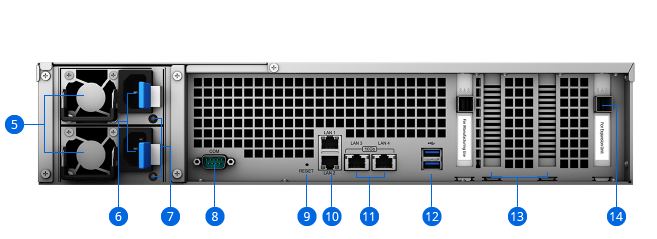
FlashStation FS6400
1 Przycisk i wskaźnik zasilania
2 Przycisk wyłączania sygnału dźwiękowego
3 Kieszeń dysku
4 Wskaźnik stanu dysku
5 Wentylator zasilacza
6 Gniazdo zasilania
7 Wskaźnik zasilacza
8 Port konsoli
9 Przycisk Reset
10 Port 1GbE RJ-45
11 Port 10GbE RJ-45 (10GBASE-T)
12 Port USB 3.0
13 Gniazdo rozszerzeń PCIe
14 Gniazdo rozszerzenia
Więcej możliwości dzięki DiskStation Manager
Skorzystaj z całego zestawu rozwiązań z zakresu wydajności, zarządzania i zabezpieczeń dostępnych w opartym na sieci systemie operacyjnym Synology DSM.
Ochrona danych
Zarządzanie użytkownikami
Bezpieczeństwo
Zapewnij firmie ochronę przed utratą danych i zminimalizuj czas przestoju usług.
Zarządzaj kontami użytkowników i urządzeniami w całej firmie dzięki zaawansowanym usługom katalogowym.
Chroń serwer Synology NAS przed najbardziej zaawansowanymi zagrożeniami dzięki najlepszym w branży rozwiązaniom bezpieczeństwa.
Zarządzanie plikami
Administrowanie systemem
Integracja z chmurą publiczną
Zarządzaj, synchronizuj i udostępniaj pliki z wielu urządzeń za pośrednictwem scentralizowanej platformy.
W prosty sposób zarządzaj kondycją wdrożeń i centralnie administruj aktualizacjami.
Łatwe tworzenie kopii zapasowych i synchronizacja danych między kontem w chmurze publicznej i serwerem NAS.
Urządzenia z serii FlashStation dostępne w naszym sklepie Synology:
Koniec roku to odpowiedni czas na inwestycje. Wychodząc naprzeciw Państwa oczekiwaniom uruchomiliśmy specjalną promocję dla jednostek administracji publicznej.
Oferujemy Państwu:
Darmowe doradztwo i pomoc w wyborze sprzętu
Bogatą ofertę urządzeń, spełniającą nawet najwyższe wymagania
Pomoc przy wdrożeniu
Bezpłatne wsparcie techniczne przez cały okres gwarancji
Preferencyjne warunki płatności
Darmową dostawę do każdego zamówienia
Co znajduje się w naszej ofercie?
Niezawodne rozwiązania do backupu i przechowywania danych
Urządzenia zapewniają wysokiej klasy bezpieczeństwo danych. Ekonomiczne i wydajne. Pozwalają na tworzenie środowisk zapewniających ciągłość działania kluczowych systemów informatycznych w jednostkach samorządowych.
Oprogramowanie do backupu, usługi chmurowe
Proste, niezawodne i intuicyjne w obsłudze. Dostosowane do indywidualnych potrzeb danej jednostki. Proponowane rozwiązania zapewniają kompleksową ochronę i łatwe odzyskiwanie cennych danych.
Urządzenia optymalizujące pracę w urzędzie
Przełączniki KVM czy to kablowe czy biurkowe to urządzenia pozwalające na optymalizację pracy. Umozliwiają pracę na wielu komputerach przy użyciu 1 zestawu monitora, klawiatury i myszy. Doskonała jakość video, ograniczenie ilości urządzeń na biurku, a przede wszystkim usprawnienie pracy biurowej. Bogata oferta przełączników z różnymi interfejsami powoduje, że jesteśmy w stanie spełnić najwyższe wymagania.
Sprzęt IT umożliwiający zdalny dostęp do zasobów
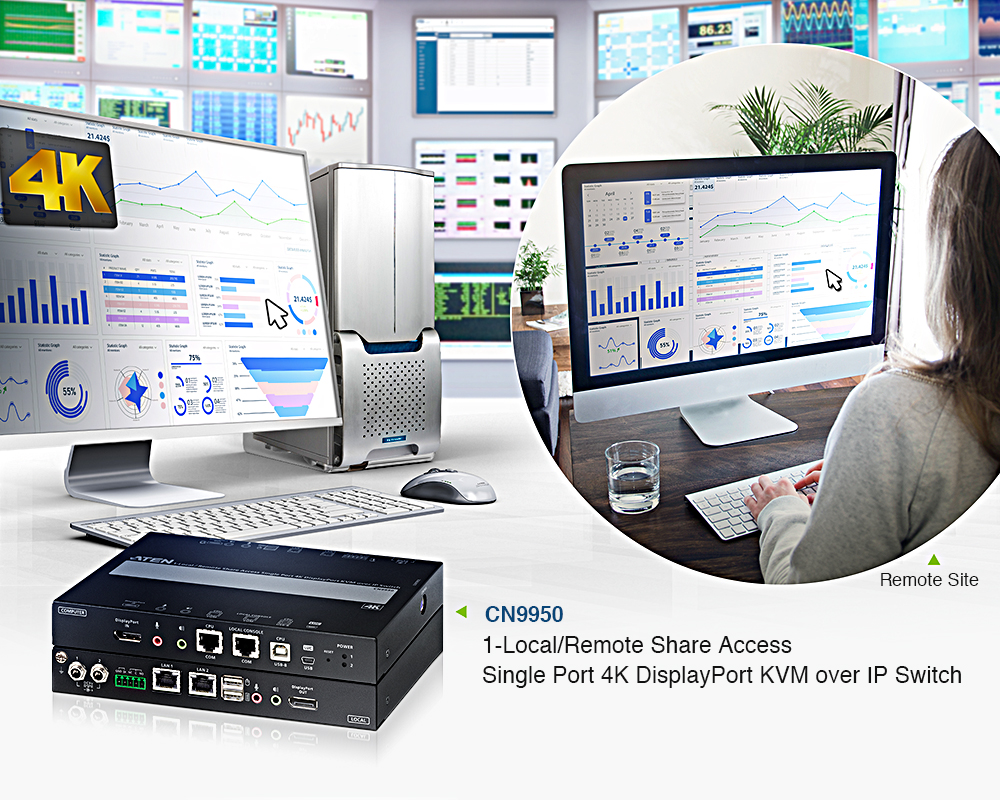
Urządzenia umożliwiające zdalną obsługę oraz dostęp do jednego bądź wielu komputerów poprzez sieć IP. Rozwiązania firmy ATEN cechują się niezawodnym działaniem, zaawansowanym bezpieczeństwem oraz łatwością użytkowania.
Inteligentne zarządzanie energią w serwerowni
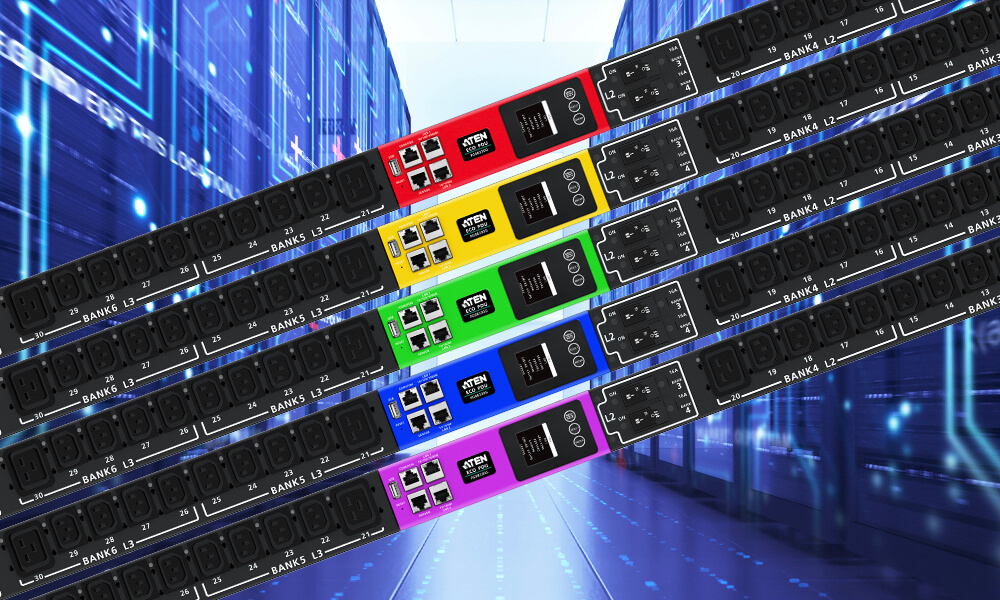
Listwy PDU pozwalają na dostawę oraz monitorowanie energii. Umożliwiają zarządzanie energią w czasie rzeczywistym. W ofercie posiadamy różnorodne rozwiązania przeznaczone do serwerowni, podnoszące bezpieczeństwo oraz wydajność pracy.
Rozbudowa sieci LAN, sieci 2,5GbE i sieci 10GbE
Wraz z coraz większymi plikami i coraz liczniejszymi urządzeniami w sieci, rośnie zapotrzebowanie na niedrogie, szybkie urządzenia sieciowe. Oferujemy różnorodne opcje modernizacji istniejącej sieci za pomocą szybkich routerów, przełączników sieciowych, kart sieciowych PCIe czy adapterów.
Rozwiązania do tworzenia funkcjonalnych przestrzeni spotkań/obrad
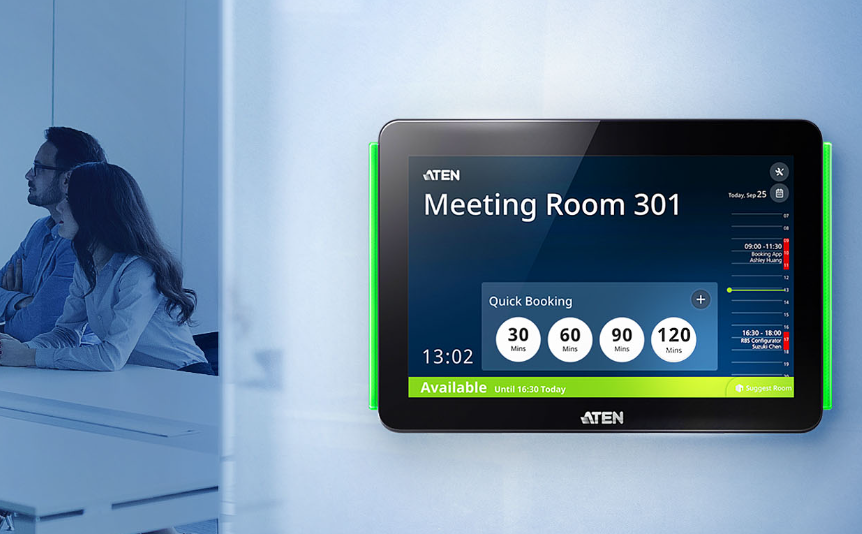
W ofercie ATEN znajdują się również urządzenia, które pozwalają stworzyć wielofunkcyjną a zarazem funkcjonalną przestrzeń spotkań / obrad. Są to zarówno urządzenia do streamingu, jak również do przesyłania obrazu czy sygnału audio na różne odległości. Dodatkowo w ofercie znajduje się system rezerwacji sal, który pozwala uporządkować pracę w jednostce publicznej.
Dodatkowo w ofercie ATEN znajdują się:
Konsole LCD / Konsole KVM LCD
Przełączniki KVM rack
Extendery KVM
Extendery video
Extendery USB
Adaptery, konwertery, kable
Każde urządzenie matki ATEN zakupione w listopadzie przez jednostkę publiczną będzie objęte 36 MIESIĘCZNĄ GWARANCJĄ!
Już dziś zapraszamy Państwa serdecznie na WEBINARY organizowane przez naszą firmę.
Pierwszy z nich odbędzie się w czwartek, 17.11.2022 o godzinie 10.00 i będzie dotyczył wszystkiego co związane ze streamingiem i dystrybucją sygnałów audio-video.
Zachęcamy do kontaktu z nami. Pomożemy dobrać rozwiązanie do Państwa potrzeb.
https://blog.storageit.pl/blog/wp-content/uploads/2022/11/What_Section_Photo1-7.jpg506900Anna Kruszynskahttps://blog.storageit.pl/blog/wp-content/uploads/2022/04/blog_logo_2.pngAnna Kruszynska2022-11-09 13:15:252022-11-09 15:58:35Listopad miesiącem administracji publicznej w StorageIT.
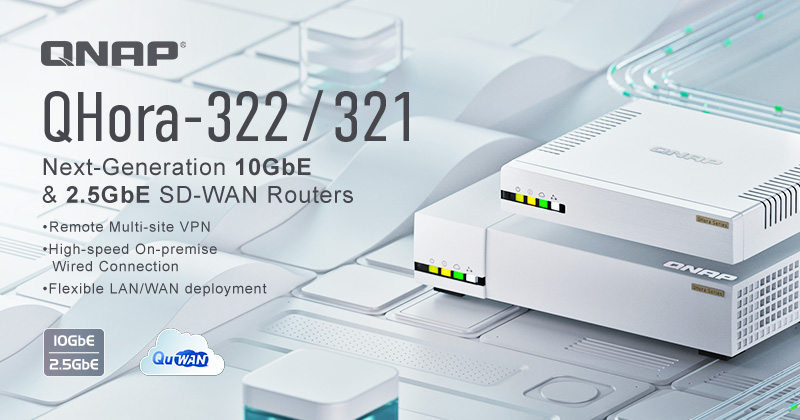
W ofercie QNAP pojawiły się dwa nowe modele routerów z serii QHora — QHora-322 oraz QHora-321, które są w stanie zapewnić dużą przepustowość sieci. Jako routery nowej generacji wyposażone są w funkcję SD-WAN, umożliwiają połączenie Mesh VPN klasy korporacyjnej i łączność przewodową. Pozwalają firmom i użytkownikom indywidualnym zbudować bezpieczne środowisko sieciowe i niezależne segmenty sieci, które producent zaleca, aby użytkownicy serwerów NAS podłączali do rozwiązań QHora w celu bezpiecznego zdalnego dostępu i tworzenia kopii zapasowych za pośrednictwem VPN.
QHora-322 wyposażona jest w czterordzeniowy procesor oraz trzy porty 10GbE i sześć portów 2,5GbE, podczas gdy QHora-321 posiada wyłącznie sześć portów 2,5GbE. Oba modele QHora oferują elastyczną konfiguracje portów WAN/LAN dla zoptymalizowanej pracy w środowisku sieciowym oraz utrzymania dużego transferu w sieci LAN. Co więcej, oba modele QHora umożliwiają korzystanie z topologii Mesh VPN za pośrednictwem QuWAN (technologia SD-WAN firmy QNAP), zapewniając niezawodną infrastrukturę sieciową dla utrzymania przepustowości sieci, automatyczne przełączanie awaryjne WAN i scentralizowane zarządzanie w chmurze.
Routery QHora korzystają z systemu operacyjnego QuRouter (więcej o systemie QuRouter), zapewniającego przyjazny dla użytkownika interfejs WWW, który pomaga w codziennych zadaniach związanych z zarządzaniem siecią. QHora-322 i QHora-321. Wykorzystują najnowocześniejsze techniki bezpieczeństwa sieci, kładąc nacisk na bezpieczeństwo dostępu między korporacyjną siecią VPN, a połączeniami brzegowymi. Funkcje takie jak filtrowanie witryn internetowych, serwer VPN, klient VPN, zapory ogniowe, przekierowanie portów i kontrola dostępu, mogą skutecznie filtrować i blokować niezaufane połączenia i próby logowania. W połączeniu z QuWAN Orchestrator oba modele QHora pomagają firmom budować elastyczną i niezawodną sieć nowej generacji.
Stworzone z myślą o nowoczesnych biurach i środowiskach wrażliwych na hałas, QHora-322 i QHora-321 posiadają cichą konstrukcję, która zapewnia cichą i stabilną pracę nawet przy dużym obciążeniu. Oba modele QHora wykorzystują nowoczesny design, który estetycznie pasuje do środowiska domowego lub biurowego.
Kluczowe specyfikacje
QHora-322 Procesor czterordzeniowy, 4 GB pamięci RAM; 3 porty 10GBASE-T (10G/5G/2.5G/1G/100M), 6 portów RJ45 2.5GbE (2.5G/1G/100M/10M); 1 port USB 3.2 Gen 1.
Nowe routery QHora-322, QHora-321 są już dostępne w naszym sklepie. Dowiedz się więcej.
https://blog.storageit.pl/blog/wp-content/uploads/2022/10/QNAP_QHora_new-1.png12602240Anna Kruszynskahttps://blog.storageit.pl/blog/wp-content/uploads/2022/04/blog_logo_2.pngAnna Kruszynska2022-10-24 13:49:482022-10-24 14:22:50Routery nowej generacji od QNAP.
QuRouter to system operacyjny od firmy QNAP, który upraszcza zarządzanie szybkimi i szerokopasmowymi sieciami LAN/WAN. Dzięki serwerowi NAT, VPN, bezpieczeństwu i QuWAN SD-WAN, zarządzanie siecią jest łatwiejsze, a połączenia zdalne bezpieczniejsze.
Zaprojektowany dla routerów nowej generacji
Bezpieczne i szybkie połączenia
QuRouter OS obsługuje najnowsze technologie połączeń i bezpieczną sieć VPN dzięki eleganckiemu interfejsowi GUI do zarządzania trasami, zapewniającemu wydajne wdrażanie i zarządzanie środowiskiem sieciowym o wysokiej prędkości.
Graficzny interfejs użytkownika sieci WWW – Web GUI do łatwego zarządzania stanem i ustawieniami połączenia sieciowego.
Zarządzanie siecią LAN/WAN – Obsługuje sieci bezprzewodowe 10GbE, Wi-Fi 6 i Mesh.
Większe bezpieczeństwo – Wbudowana zapora sieciowa i różnorodne technologie VPN, zapewniają bezpieczeństwo sieci LAN/WAN dzięki wdrożeniu w chmurze.
Interfejs graficzny WWW w skrócie
System operacyjny QuRouter zapewnia pulpit nawigacyjny do przeglądania, zarządzanie portami oraz przewodnik po konfiguracji w celu łatwego zarządzania siecią.
Przeglądowy pulpit nawigacyjny – Możesz wyświetlać informacje o systemie w czasie rzeczywistym, stan połączenia urządzenia i ruch w sieci WAN.
Zarządzanie portami – Możesz wyświetlać stan portów, statystykę pakietów dla portów i konfigurować prędkości portów.
Przewodnik po konfiguracji – Podstawowe informacje i szczegółowy przewodnik po konfiguracji umożliwiają szybkie opanowanie konfiguracji sieci.
Najnowsze technologie połączeń
System QuRouter obsługuje najnowsze technologie przewodowe i bezprzewodowe, aby zbudować szerokopasmową i szybką sieć LAN dla środowiska biurowego lub domowego.
Wiele szybkich portów 1GbE/2,5GbE/10GbE1 – umożliwia elastyczne wdrażanie sieci LAN/WAN.
Obsługa Wi-Fi 5 802.11ac lub Wi-Fi 6 802.11ax, zapewniająca do 1,38 raza szybszy dostęp niż Wi-Fi 51— oraz czterokrotnie większą liczbę jednoczesnych klientów Wi-Fi!
Obsługa przekazywania w sieci Mesh Wi-Fi1, pozwalająca na łączność o dużym zasięgu. Trzypasmowy router Wi-Fi zapewnia płynne i stabilne połączenie Wi-Fi przy częstotliwości 2,4 GHz, 5 GHz i dedykowanej Mesh 5 GHz.
Zaawansowane funkcje routingu i zarządzania bezprzewodowego
Łatwe wdrożenie środowiska przewodowego i bezprzewodowego z elastycznymi softwarowymi ustawieniami routingu i zarządzaniem bezprzewodową siecią LAN.
VLAN – Możliwość bezpośredniego połączenia poszczególnych urządzeń z routerem poprzez niezależne segmenty sieci w zależności od potrzeb organizacji i środowiska, dzięki czemu różne urządzenia mogą płynnie ze sobą współpracować.
Serwer DHCP – Dynamiczne adresy IP automatycznie przesyłane klientom LAN.
DDNS – Obsługa myQNAPcloud i innych nazw hostów serwera DDNS, umożliwiająca uruchamianie interfejsu systemu operacyjnego QuRouter bez konieczności zapamiętywania adresów IP.
Zarządzanie bezprzewodową siecią LAN1 – Obsługuje wirtualny punkt dostępu dla przedsiębiorstw, umożliwiając uruchamianie wielu grup SSID. Personel IT może skonfigurować ustawienia VLAN dla każdego identyfikatora SSID, aby zapewnić grupom użytkowników/urządzeń stabilność połączenia, która jest niezbędna dla sieci o dużej gęstości z dużą liczbą jednoczesnych użytkowników.
Zwiększone bezpieczeństwo LAN
Wszechstronne funkcje zabezpieczeń zapewniające bezpieczniejsze połączenia sieciowe.
Bezpieczeństwo sieci LAN – Obsługa zapory L31, NAT i przekazywania portów w celu poprawy bezpieczeństwa sieci LAN.
Zarządzanie aplikacjami urządzeń brzegowych – Dzięki funkcjom L7 Firewall i Deep Packet Inspection1 użytkownicy mogą ustawić wiele segmentów dla różnych aplikacji z czarnej listy. Funkcja filtrów internetowych może pomóc ograniczyć czas korzystania z sieci i wdrożyć wytyczne dotyczące przeglądania dla osób niepełnoletnich.
Bardziej bezpieczny zdalny dostęp
W dobie po pandemii bezpieczne połączenia i dostęp do sieci dla pracowników zdalnych są podstawowymi funkcjami routerów. Routery QNAP z systemem operacyjnym QuRouter oferują wiele usług VPN dla różnych scenariuszy użytkowania.
QuWAN SD-WAN: Sieć VPN mesh w wielu lokalizacjach za pośrednictwem chmury1
W przeciwieństwie do standardowej sieci VPN typu site-to-site, QuWAN ustanawia sieci VPN Auto Mesh, dzięki czemu użytkownik nie musi wykonywać ręcznie żmudnej konfiguracji routera statycznej sieci VPN. QuWAN obsługuje teraz wdrażanie serwera QVPN na urządzeniach QNAP oraz klientów QVPN na urządzeniach mobilnych za pośrednictwem jednej platformy w chmurze. Dzięki QuWAN Orchestrator administratorzy IT mogą łatwo skonfigurować sieć QBelt VPN na poszczególnych urządzeniach mobilnych lub za pośrednictwem chmury. Informacje o połączeniu VPN można wysyłać na urządzenia mobilne, zapobiegając wyciekom informacji o adresie IP urządzeniu, co pozwala uzyskać bezobsługową alokację.
QVPN: Bezpieczna komunikacja ze zdalnymi urządzeniami
QVPN Service ma funkcje serwera i klienta VPN — można jej użyć do utworzenia klienta VPN, który nawiązuje połączenie z serwerem zdalnym lub dostawcą zewnętrznym w celu uzyskania dostępu do zawartości lub usług. Pozwala również na używanie routera QNAP jako serwera VPN do łączenia z urządzeniami końcowymi z użyciem protokołów OpenVPN, L2TP/IPsec oraz stworzonych przez firmę QNAP protokołów QBelt VPN.
Klient QVPN, Serwer QVPN i usługa QuWAN nie mogą być włączone w tym samym czasie. Serwer QVPN i usługa QuWAN mogą być włączone tylko w tym samym czasie podczas korzystania z protokołów QBelt lub OpenVPN, ale są wyłączone podczas korzystania z L2TP.
WireGuard® — łatwiejsze połączenia VPN dla pracowników zdalnych
Aktualnie QuRouter OS zapewnia obsługę WireGuard®, co pozwala na nawiązywanie szybszych i bardziej stabilnych połączeń VPN. Dzięki przyjaznemu w obsłudze interfejsowi pracownicy zdalni nie potrzebują pomocy personelu IT, aby skonfigurować tunele VPN w celu uzyskania dostępu do biurowych urządzeń QNAP za pomocą uproszczonych metod połączenia.
Steruj siecią Wi-Fi i sieciami przewodowymi przy użyciu wygodnej aplikacji mobilnej
Użyj aplikacji mobilnej QuRouter, aby monitorować domową sieć Mesh, w tym stan połączeń, użycie sieci i liczbę podłączonych użytkowników.
Znajdź swój idealny router QNAP
QNAP oferuje inteligentne, wielofunkcyjne i niedrogie routery spełniające wymagania sieci przewodowej, bezprzewodowej i zdalnej.
Do studiów i małych biur
Wi-Fi 6, 10GbE, SD-WAN
QHora
Obsługa ultraszybkich sieci Wi-Fi 6 i 10GbE umożliwiająca szybszą łączność i przesyłanie plików. QuWAN szybko nawiązuje bezpieczne połączenia VPN między biurami w wielu lokalizacjach.
Do zastosowań domowych i w małych biurach
Wi-Fi Mesh, 2,5GbE NAS, SD-WAN
QMiroPlus
Router z funkcją NAS, który obsługuje sieć Wi-Fi Mesh w celu zapewnienia wysokiego zasięgu sieci bezprzewodowej między różnymi pokojami i piętrami. Sieć QuWAN pomaga pracownikom zdalnym szybko nawiązywać bezpieczne połączenia VPN między domami i biurami w wielu lokalizacjach.
Do zastosowań domowych i w małych biurach
Wi-Fi Mesh, SD-WAN
QMiro
Niewielki router bez wentylatora, który obsługuje sieć Wi-Fi Mesh w celu zapewnienia wysokiego zasięgu sieci bezprzewodowej między różnymi pokojami i piętrami. Sieć QuWAN pomaga pracownikom zdalnym szybko nawiązywać bezpieczne połączenia VPN między domami i biurami w wielu lokalizacjach.
1 Różne modele obsługują określone technologie sieciowe, sprawdź
Potrzebujesz pomocy w doborze routera do swoich potrzeb? Skontaktuj się z nami. Sklep QNAP.
https://blog.storageit.pl/blog/wp-content/uploads/2022/10/QuRouter_logo.png512512Anna Kruszynskahttps://blog.storageit.pl/blog/wp-content/uploads/2022/04/blog_logo_2.pngAnna Kruszynska2022-10-14 12:28:152022-10-14 12:43:01Jak zarządzać routerem nowej generacji?















.jpg)

 Graficzny interfejs użytkownika sieci WWW – Web GUI do łatwego zarządzania stanem i ustawieniami połączenia sieciowego.
 Zarządzanie siecią LAN/WAN – Obsługuje sieci bezprzewodowe 10GbE, Wi-Fi 6 i Mesh.
 Większe bezpieczeństwo – Wbudowana zapora sieciowa i różnorodne technologie VPN, zapewniają bezpieczeństwo sieci LAN/WAN dzięki wdrożeniu w chmurze.


 Bezpieczeństwo sieci LAN – Obsługa zapory L31, NAT i przekazywania portów w celu poprawy bezpieczeństwa sieci LAN.
 Zarządzanie aplikacjami urządzeń brzegowych – Dzięki funkcjom L7 Firewall i Deep Packet Inspection1 użytkownicy mogą ustawić wiele segmentów dla różnych aplikacji z czarnej listy. Funkcja filtrów internetowych może pomóc ograniczyć czas korzystania z sieci i wdrożyć wytyczne dotyczące przeglądania dla osób niepełnoletnich.


